「確定申告って、税務署に行かないとダメなの?」
「e-Taxって聞いたことあるけど、難しそうで手が出せない」
こんにちは、モリです。
育児中のママにとって、確定申告のために税務署に行くのはなかなか大変ですよね。
申告シーズンは窓口も混雑していて、子連れでの長時間待機は正直つらいです。
でも安心してください。
PCで確定申告書を作成して、最後の送信だけスマホで行う——このハイブリッド方法なら、カードリーダーなしで、自宅から確定申告を完結できます。
税理士事務所で5年間、複数企業の年末調整や個人の確定申告を担当してきた私が、会計ソフトを使ったPC×スマホのe-Tax申告の手順を、ミスが起きにくい方法に絞って徹底解説します。
- e-Taxとは何か・税務署に行くより何がいいのか
- e-Taxに必要な事前準備(マイナンバーカード・利用者識別番号)
- 【推奨】PCで作成×スマホで送信「ハイブリッド技」の手順(freee・マネーフォワード)
- 会計ソフトを使わない場合の対処法
- e-Taxでよくあるトラブルと対処法
1. e-Taxとは何か・税務署に行くより何がいいの?
e-Taxとは、国税庁が提供するインターネットを使った電子申告・納税システムのことです。
確定申告書をオンラインで作成・提出できます。
| 比較項目 | 税務署に持参・郵送 | e-Tax(電子申告) |
|---|---|---|
| 提出できる時間 | 平日8:30〜17:00 | 24時間いつでも |
| 場所 | 税務署まで行く必要がある | 自宅のスマホから |
| 待ち時間 | 繁忙期は1〜2時間待ちも | なし |
| 還付金の振込 | 1〜2ヶ月程度 | 約3週間程度(早い) |
| 青色申告特別控除 | 55万円まで | 65万円まで(e-Tax限定) |
特に「青色申告特別控除が65万円になる」という点は非常に重要です。
紙で申告すると55万円までしか控除を受けられませんが、e-Taxで申告すると10万円多く控除を受けられます。
 モリ
モリe-Taxは『便利だから使う』だけでなく、青色申告をしている方には『65万円控除を受けるために必須』の申告方法です。
税理士事務所でも、お客様には積極的にe-Taxをおすすめしていました。
2. e-Taxの事前準備|この3つを先に揃えましょう
e-Taxで申告するために必要なものを事前に揃えておきましょう。
申告シーズン前(1月中)に確認しておくのがおすすめです。
準備① マイナンバーカードと暗証番号の確認
マイナンバーカードのe-Taxでの利用には2種類の暗証番号が必要です。
| 暗証番号の種類 | 用途 | ロックされる回数 |
|---|---|---|
| 数字4桁(利用者証明用) | マイナポータルへのログイン | 3回連続でロック |
| 英数字6〜16桁(署名用) | 申告書への電子署名 | 5回連続でロック |
特に注意が必要なのは数字4桁の方です。
e-Taxのログインで最初に使うのがこの4桁の暗証番号で、3回連続で間違えるとロックがかかります。
申告シーズン直前にロックされると窓口に走る羽目になるので、今のうちに確認しておきましょう。
暗証番号を忘れた場合・ロックされた場合は市区町村の窓口(一部コンビニでも可)で再設定が必要です。
準備② 利用者識別番号の取得(初めてe-Taxを使う方は必須)
これが初めてe-Taxを使う方の最大の関門です。
e-Taxで申告書を送信するには、「利用者識別番号」という16桁の番号が必要です。
会計ソフトのアプリからe-Tax送信する場合、アプリ内の手順に従って進めると取得まで案内してくれます。
過去に一度でもe-Taxを使ったことがある方は、すでに利用者識別番号を持っています。
会計ソフトで新しく取得し直してしまうと、番号が2つになってしまいエラーやトラブルの原因になります。
「私、確定申告したことないから大丈夫」と思った方も、いま一度確認してみてください。
医療費控除や住宅ローン控除の手続きをe-Taxで行ったことはありませんか?
確定申告書の提出とは別の手続きに見えますが、e-Taxを使って送信したデータはすべて「e-Taxで確定申告した」という扱いになり、その時点で利用者識別番号が発行されています。
会計ソフトの画面で「すでに利用者識別番号をお持ちの方はこちら」という選択肢が出た場合は、必ず「既存の番号と連携する」を選択してください。
準備③ 会計ソフトへの収支入力が完了していること
e-Tax送信の前提として、会計ソフトへの1年分の収支入力が完了していることが必要です。
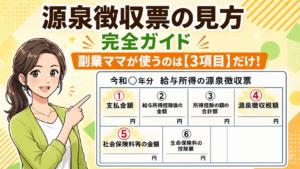
源泉徴収票の数字も事前に手元に用意しておきましょう。
→【第27回:源泉徴収票の見方を完全解説】※内部リンク
<PR>
→まずは無料でお試し【freee会計】
→個人事業主にとって必要な機能が搭載!【マネーフォワード クラウド】
3.【推奨】PCで作成×スマホで送信の「ハイブリッド技」が最強な理由
確定申告書を作る際、スマホの小さな画面だけで1年分の数字をチェックしたり、細かい項目を入力したりするのは入力ミスや確認漏れの原因になります。
特に副業ママが見落としやすいのがこの3つです。
- 所得金額の合計(夫の扶養の範囲に収まっているかどうか)
- 住民税の徴収方法の選択(副業バレを防ぐ「普通徴収」へのチェック)
- 医療費控除・ふるさと納税など各種控除の漏れ・重複
これらはスマホの狭い画面でスクロールしながら確認するより、パソコンの広い画面で一覧しながら確認する方が圧倒的にミスが減ります。
そこでおすすめなのが「作成・確認はパソコンで行い、最後のマイナンバーカード読み取り(送信)だけスマホアプリで行う」というハイブリッドな方法です。
カードリーダーを持っていなくても、手元のスマホをカードリーダー代わりにして自宅から送信が完了します。
freeeで送信する手順(PC×スマホ連携)
パソコン(ブラウザ)でfreeeにログインし、画面の指示に従って収入や控除を入力します。
画面が広いため、数字の入力ミスや漏れがないか一目で確認できます。
住民税の徴収方法を必ず確認してください
申告書の作成画面に「住民税の徴収方法」という項目があります。
副業収入を会社に知られたくない方は「自分で納付(普通徴収)」を必ず選択してください。
スマホ画面だと見落としやすい項目なので、パソコンでの確認が特に重要です。
作成が完了したら、提出方法の選択画面で「スマホアプリからe-Taxで提出」を選択します。
するとパソコンの画面に専用のQRコードが表示されます。
スマホでfreeeアプリを開き、パソコン画面のQRコードを読み取ります。
これでパソコンで作ったデータがスマホアプリ側に同期されます。
スマホの背面(中央付近)にマイナンバーカードをぴったりと合わせ、「署名用パスワード(英数字6〜16桁)」を入力すれば送信完了です。
ログインは生体認証でラクに!
事前のログインや連携時は、顔認証・指紋認証でカード不要でクリアできます。
ただし最後の「送信(電子署名)」のときだけはマイナンバーカードの物理的な読み取りが必要です。
カードを手元に用意して進めましょう。
送信完了画面に出る「受付番号」をスクリーンショットで保存すれば完了です。
マネーフォワード クラウドで送信する手順(PC×スマホ連携)
パソコン(ブラウザ)でマネーフォワードを開き、収入・経費の最終確認と控除の入力を終わらせます。
住民税の徴収方法も忘れずに確認してください。
提出方法の選択肢から「e-Tax(スマホアプリ)」を選択し、保存します。
スマホで「マネーフォワード クラウド確定申告アプリ」を開いてログインし、「おまかせ電子申告」のメニューを開くと、パソコンで作成したデータが自動で反映されています。
freeeと同様、スマホの背面にマイナンバーカードをかざし、パスワードを入力して電子署名(送信)を行います。ログイン時はスマホの顔認証・指紋認証が使えますが、最終送信時のみカードの物理読み取りが必要です。
送信完了後に表示される受付番号をスクリーンショットで保存すれば完了です。
モリどうしてもパソコンが家にないという方は、会計ソフトのスマホアプリだけで作成から送信まで完結させることも可能です。
ただし画面が小さいため、数字の入力ミスや『住民税の普通徴収チェック』などの見落としが起きやすくなります。
できる限り確認画面だけでもパソコンなどの大きな画面でチェックすることをおすすめします!
4. 会計ソフトを使わない場合
会計ソフトをまだ導入していない方は、国税庁の「確定申告書等作成コーナー」から申告できます。
作成から送信まで一連の流れで完結します。
→【国税庁 確定申告書等作成コーナー】https://www.nta.go.jp
ただし、e-Taxで「青色申告特別控除65万円」を受けるためには、法律で定められた正しい帳簿(複式簿記)を自分で作成して手元に保管していることが絶対条件になります。
会計ソフトを使わずに、自力でこの帳簿をExcelなどで作るのは初心者には極めて困難です。
国税庁のサイトはあくまで「できた数字を入力する場所」であって、帳簿を作ってくれるわけではありません。
誤った方法で申告して後からペナルティを受けないためにも、おとなしく会計ソフトを導入するのが一番の近道です。
5. e-Taxでよくあるトラブルと対処法
トラブル① マイナンバーカードの暗証番号がわからない・ロックされた
対処法:
数字4桁は3回、英数字6〜16桁は5回間違えるとロックがかかります。
ロックされた場合や暗証番号を忘れた場合は、市区町村の窓口で再設定が必要です。
コンビニのマルチコピー機で対応できる場合もあります。
トラブル② スマホがマイナンバーカードを読み取れない
対処法:
スマホのNFC機能がオンになっているか確認してください。カードをかざす位置はスマホの背面中央付近です。
厚いケースをつけている場合は外して試してみましょう。
トラブル③ 送信後に入力ミスに気づいた
対処法:
e-Taxで「訂正申告」を提出できます。
期限内であれば何度でも訂正が可能で、最後に提出したものが有効になります。
トラブル④ 受付番号が発行されたが本当に申告できているか不安
対処法:
会計ソフトまたはe-Taxにログインして送信履歴を確認できます。
また申告後に税務署から「受信通知」が届きます。
6. e-Tax申告後にやること
申告の証明になります。スクリーンショットで手元に残しておきましょう。
追加で納税が必要な場合は3月15日までに納付します。e-Taxからダイレクト納付やクレジットカード納付が便利です。
還付がある場合は申告書に記入した口座に1〜3週間程度で振り込まれます。
公金受取口座を登録している方は時短できます
マイナポータルに公金受取口座を事前登録している場合、口座情報をボタン一つで自動入力できます。
未登録の方はマイナポータルアプリから設定しておくと来年の申告がさらにスムーズになります。
確定申告が終わったら、来年の申告に向けて日々の収支入力を続けましょう。
まとめ|e-Taxは「PCで作成×スマホで送信」の組み合わせが最強
今回の内容を3行で整理します。
- e-Taxなら24時間・自宅から確定申告が完結でき、青色申告特別控除が65万円になる
- 確定申告書の作成・確認はPCで行い、最後の送信だけスマホアプリで行うハイブリッド方法が最もミスが少なく安全
- 事前にマイナンバーカードの暗証番号・利用者識別番号を確認しておくだけで当日スムーズに申告できる
「難しそう」というイメージはもう昔の話です。
PCの広い画面で数字をしっかり確認してから、スマホでサッと送信する——この流れを一度経験すれば、来年からは迷わずできるようになります。
育児の合間に少しずつ準備を進めて、今年はぜひ自宅から申告してみてください!
モリ次回は確定申告でよくやりがちなミスTOP5を解説します。
せっかく申告したのに間違いで損をしないよう、ぜひチェックしてください!
→【次の記事:副業ママが確定申告でよくやりがちなミスTOP5】
<PR>
→まずは無料でお試し【freee会計】